
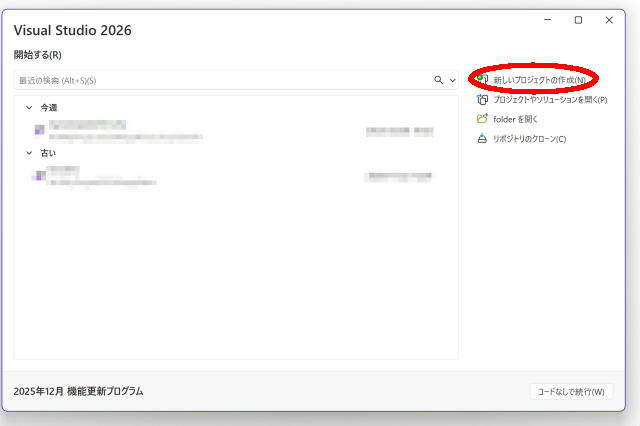
↑Visual Studio 2026を立ち上げるとこんな画面がでます。
「新しいプロジェクトの作成」をクリックします。
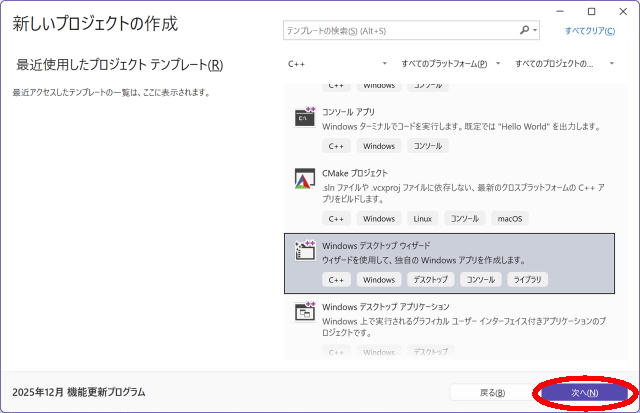
↑新しいプロジェクトの作成ダイアログが出てくるので、Windowsデスクトップウィザードを選択します。
他の選択でもプログラムは作れますが、これが一番簡単です。
次へボタンを押します。
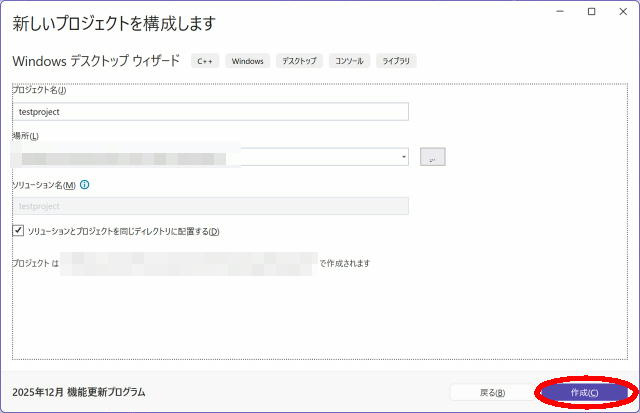
↑新しいプロジェクトの構成をしています。
プロジェクトを格納するフォルダを指定します。
ソリューション名はプロジェクト名と同じでよいです。
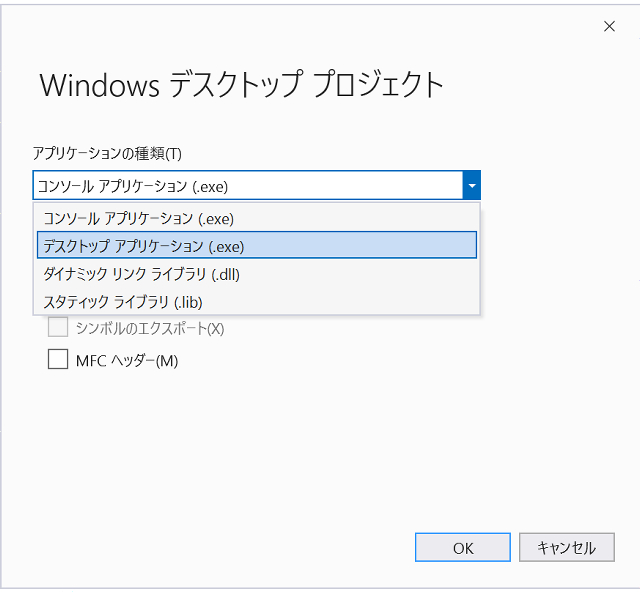
↑「Windows デスクトッププロジェクト」が出てきます。
ここでこれから作ろうとしているプログラムの種類を選択します。
ここでは、「デスクトップアプリケーション」を選択しました。
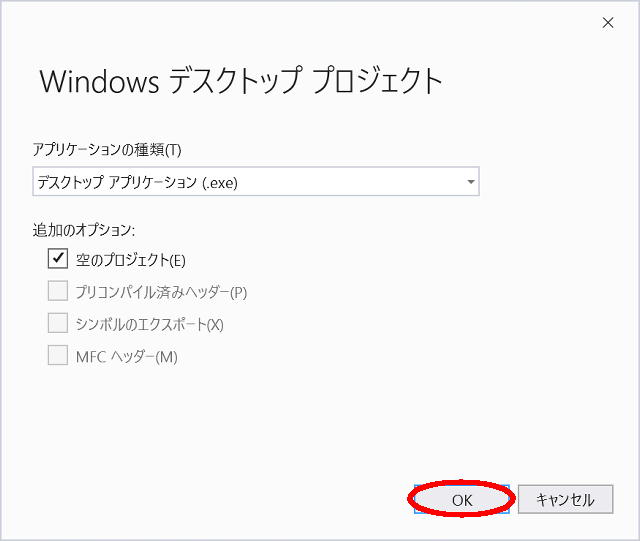
↑追加のオプションは、「空のプロジェクト」にしておきます。
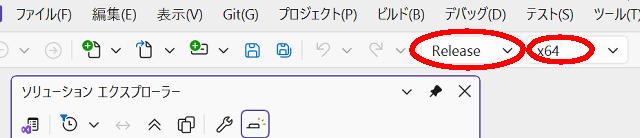
↑デバッガを使わないのであれば、「Release」を選択しておきます。
64ビット版(これがデフォルト)が最初から選択されています。
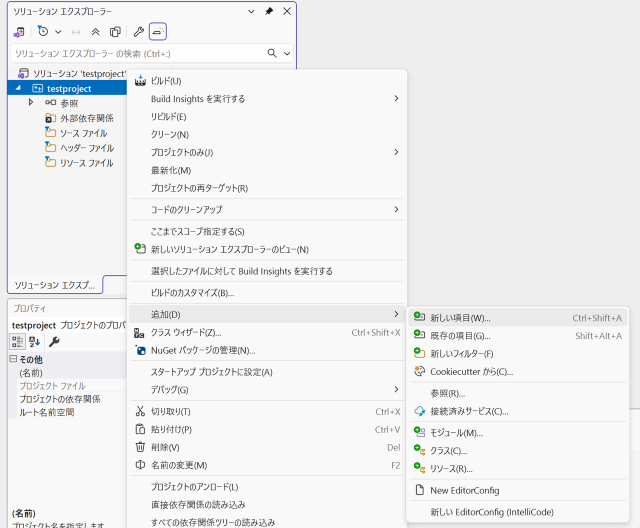
↑「ソリューション・エクスプローラ」のプロジェクト名を右クリックします。
「追加」→「新しい項目」を選択します。

↑「新しい項目の追加」ダイアログでは、「c++ファイル」を選択します。
ファイル名は何でも良いのですが、筆者はプロジェクト名と同じ名前にすることが多いです。
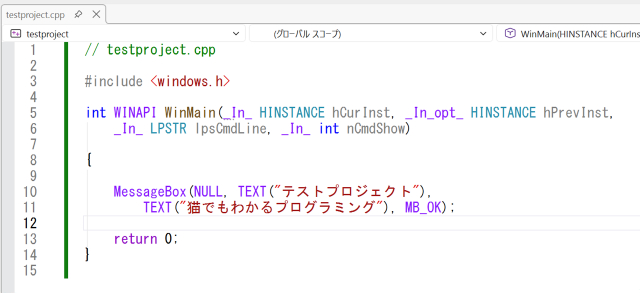
↑いよいよ、ソースコードを打ち込みます。
VS2022の時もそうでしたが、AIが勝手に予測して、次から次にコードが現れるのでちょっとうざいです。
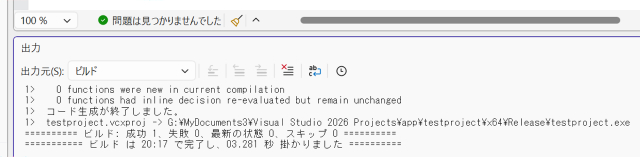
↑「問題は見つかりませんでした」「成功1、失敗0」と表示されたら成功です。